你知道鍵盤上的【F1~F12】是怎麼用嗎?學起來真的可以這麼省事!
電腦鍵盤天天用,但鍵盤上最頂的功能鍵 F1至 F12,12個不同功能你又會用嗎?每個鍵盤最上方都有 F1至 F12的功能鍵,F是指 Function,最多人用的相信一定是F5,即〝refresh〞,但其他功能鍵又有什麼用途呢?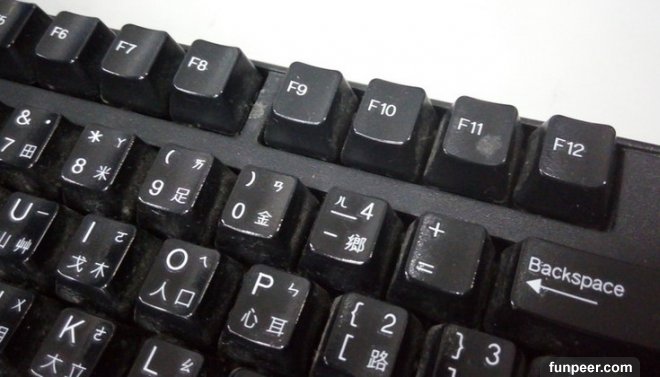 1. F1= Help當開了一個程式但又不識得用時,就可以按〝F1〞鍵幫手,例如在Chrome瀏覽器中按〝F1〞,就會彈出Chrome說明中心;如果沒有開任何程式按〝F1〞,就會彈出〝Windows說明及支援中心〞,教你如何使用 Windows。其實在使用其他程式時亦可〝召喚〞出〝Windows說明及支援中心〞,只要按〝Win〞即是鍵盤左下方有 Windows logo的按鍵,再按〝F1〞即可。2. F2=重新命名〝F2〞用來為檔案或資料夾重新命名,另外如果想在google document內填格,只要按〝F2〞即可。 3. F3=尋找〝F3〞即尋找功能,一按〝F3〞即可輕鬆找字詞,在瀏覽器上按亦可幫你搜尋網頁文字;而在〝我的電腦〞按〝F3〞就是開啟搜尋程式。4. F4=地址欄如果你是使用〝Internet Explorer〞時,按〝F4〞可以用來打開地址欄,即地址欄下方會彈出一堆你曾經到訪過的網址、檔案或資料夾位置。不過,〝F4〞只支援 IE,不支援 Chrome及 Firefox。5. F5= Refresh這個功能鍵相信不用多介紹,〝F5〞即 refresh鍵,通常用來刷新網頁版面。6. F6=地址欄〝F6〞與〝F4〞不同,後者是呼出地址欄,而〝F6〞則是快速到達地址欄,讓你快速輸入 URL,而且Chrome及Firefox亦可以用得到。7. F7=特別功能〝F7〞只會在個別程式有作用,例如在〝ACDSee8〞可以把 View Mode切換至 Filmstrip;而在 DOS模式則可呼出曾使用過的 command指令,只需選取即可重複使用,提升輸入效率。 8. F8=安全模式當啟動電腦時不斷按〝F8〞,就可登入電腦系統清單,當中有不同選項例如進入安全模式、選擇以軟碟 boot機等。9. F9=特別功能沒有通用功能,但在個別程式仍有作用,例如在《ACDSee8》可切換 ViewMode至 Tiles;而使用 Windows Media Player時則可以調低音量。10. F10=功能表列在 IE可快速到達功能表列,即〝檔案/編輯/檢視/我的最愛/工具/說明〞,實試也適用於〝ACDSee8〞與〝記事本〞;在Windows Media Player時按〝F10〞則可調高音量。至於如果按〝Shift〞+〝F10〞,其功能則等於按滑鼠的右鍵。11. F11=全螢幕把瀏覽器變為全螢幕顯示,相容IE、Chrome、Firefox、我的電腦。12. F12= HTML code按〝F12〞可於 IE、Chrome、Firefox瀏覽器呼出源碼檢測器,可以看網頁背後的 HTML code原始碼。沒想到這些按鍵還有這些功能,快快學起來喔~ 來源:論壇
|
本篇 |
不想錯過? 請追蹤FB專頁! |
 | 喜歡這篇嗎?快分享吧! |


相關文章






艾雲的TG頻道